
AOSU Kameras
Unabhängige Website, deren Links zu den offiziellen AOSU-Produkten führen.
AKKUKAMERAS
KABELGEBUNDENE KAMERAS
INNENKAMERAS
SOLARKAMERAS
VIDEO-TÜRKLINGELN
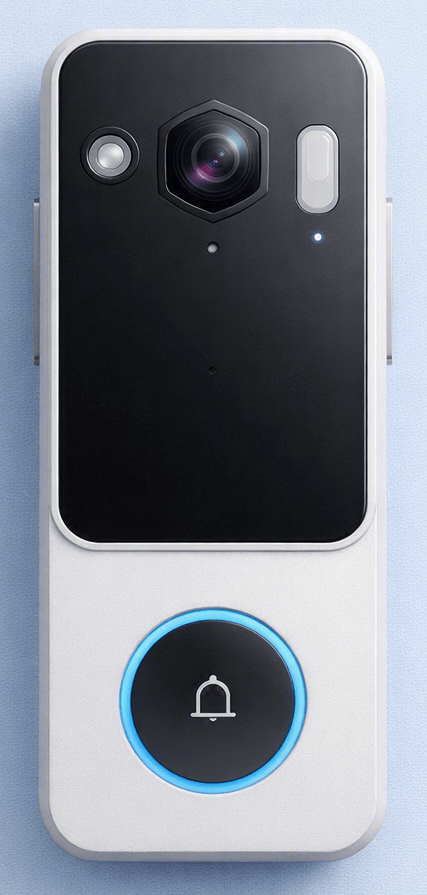
Sie suchen die gedruckte Anleitung Ihrer AOSU-Kamera? Die gibt es nicht: Wie die meisten Marken vernetzter Kameras setzt AOSU vollständig auf die App-Steuerung, ohne gedrucktes Heft. Diese Seite fasst die Antworten zusammen, die eine echte Anleitung normalerweise liefern würde: Bedeutung des LED-Signals, Wechsel des WLAN-Netzwerks, Zurücksetzen, Firmware-Update und Kontowiederherstellung.
Von Thomas Rivière, Produktanalyst — Letzte Aktualisierung: 21. September 2026
Warum AOSU keine gedruckte Anleitung hat
AOSU-Kameras sind so konzipiert, dass sie vollständig über die mobile App eingerichtet und gesteuert werden: Kopplung, Erkennungseinstellungen, Speicherung, Benachrichtigungen. Ein gedrucktes Heft wäre bereits nach dem ersten App-Update veraltet — deshalb werden diese Einstellungen direkt in der App dokumentiert statt auf Papier. Diese Seite dient als Schnellreferenz für die Fragen, die nach der Installation am häufigsten auftauchen. Für die Ersteinrichtung siehe unsere Komplettanleitung zur Installation und Einrichtung.
Bedeutung des LED-Signals
Allgemein zeigt das Statuslicht bei der AOSU-Reihe den Verbindungsstatus der Kamera an. Die genaue Farbe kann je nach Modell variieren — die genauen Details finden Sie auf der Funktionsseite Ihrer Kamera.
| Zustand des Lichts | Bedeutung |
|---|---|
| Dauerlicht | Kamera eingeschaltet, normal verbunden |
| Blinkend | Kopplung oder Netzwerksuche läuft (oft nach Druck auf den SYNC-Knopf) |
| Aus | Anzeige manuell in der App deaktiviert, oder Kamera ausgeschaltet |
Das Licht lässt sich deaktivieren, um die Kamera nachts weniger sichtbar zu machen: Öffnen Sie in der App die betreffende Kamera, gehen Sie zu den Einstellungen und deaktivieren Sie dort die Option für die LED-Anzeige. Die Änderung wirkt sofort, ohne Neustart — sie entfernt jedoch auch die sichtbare Abschreckungswirkung und erschwert die visuelle Fehlersuche bei Verbindungsproblemen.
WLAN-Netzwerk der Kamera wechseln
Wenn Sie Ihren Router oder Ihr WLAN-Passwort ändern, verbindet sich die Kamera nicht automatisch mit dem neuen Netzwerk:
- Öffnen Sie die AOSU-App und wählen Sie die betreffende Kamera aus.
- Gehen Sie zu deren Einstellungen und dann zur WLAN-Neuverbindung.
- Wählen Sie das neue Netzwerk aus der Liste und geben Sie das Passwort ein.
- Warten Sie den Wechsel ab: Die Kamera erscheint in der App meist etwa eine Minute lang als offline — das ist normal.
AOSU-Kamera zurücksetzen
Der Reset-Knopf befindet sich in der Regel in der Nähe des Lade- oder Stromanschlusses der Kamera, manchmal vertieft und mit einer feinen Spitze erreichbar. Die nötige Druckdauer variiert je nach Modell — halten Sie den Knopf gedrückt, bis Sie einen Signalton hören oder eine Änderung der LED sehen, was bestätigt, dass die Zurücksetzung läuft.
Vor dem Zurücksetzen wichtig zu wissen: Ein vollständiges Zurücksetzen löscht die Netzwerkkopplung sowie individuelle Erkennungszonen und Benachrichtigungseinstellungen. Die Kamera muss anschließend erneut über die App gekoppelt werden, wie bei der Ersteinrichtung.
Firmware aktualisieren
Die Firmware ist die interne Software, die die Kamera zum Laufen bringt; AOSU veröffentlicht gelegentlich Updates, um Fehler zu beheben oder Funktionen hinzuzufügen. Diese Updates erfolgen in der Regel nicht automatisch: Prüfen Sie die Verfügbarkeit direkt in den Kameraeinstellungen der App, im dafür vorgesehenen Bereich des Geräts.
Passwort oder AOSU-Konto vergessen
Falls Sie sich nicht mehr in der App anmelden können, nutzen Sie die Option zur Passwortwiederherstellung auf dem Anmeldebildschirm: Ein Zurücksetzungslink wird an die mit dem Konto verknüpfte E-Mail-Adresse gesendet. Dieser Vorgang setzt nicht die Kameras selbst zurück, sondern nur den Zugang zu Ihrem Konto.
Genaue Eigenschaften Ihres Modells finden
Manche Details (genaue LED-Farbe, genaue Lage des Reset-Knopfs, maximale microSD-Kapazität) variieren je nach Kamerakategorie. Konsultieren Sie den Ratgeber Ihrer Kategorie für Details je Modell:
Kurzübersicht
| Bedarf | Wo zu finden |
|---|---|
| WLAN-Netzwerk wechseln | App → Kameraeinstellungen → WLAN-Neuverbindung |
| LED-Anzeige ausschalten | App → Kameraeinstellungen → LED-Anzeige |
| Kamera zurücksetzen | Physischer Knopf nahe Lade-/Stromanschluss |
| Firmware aktualisieren | App → Kameraeinstellungen → Update |
| Konto wiederherstellen | Anmeldebildschirm → Passwort vergessen |
FAQ – AOSU-Anleitung und Schnellreferenz
Kann ich die LED-Anzeige meiner AOSU-Kamera ausschalten?
Ja, über die Kameraeinstellungen in der AOSU-App, indem Sie die Option für die LED-Anzeige deaktivieren. Die Änderung erfolgt sofort, ohne Neustart.
Mein Router hat sich geändert, was tun?
Nutzen Sie die WLAN-Neuverbindung in den Kameraeinstellungen, um sie mit dem neuen Netzwerk zu verbinden. Die Kamera erscheint während des Wechsels kurz als offline.
Löscht das Zurücksetzen meine Einstellungen?
Ja, ein vollständiges Zurücksetzen löscht die Netzwerkkopplung sowie individuelle Erkennungszonen und Benachrichtigungen. Die Kamera muss anschließend erneut über die App gekoppelt werden.
Woran erkenne ich, ob ein Firmware-Update verfügbar ist?
Updates erfolgen in der Regel nicht automatisch: Prüfen Sie die Verfügbarkeit direkt in den Kameraeinstellungen der AOSU-App.