
AOSU caméras
Site indépendant dont les liens renvoient vers les produits officiels AOSU.
CAMÉRAS À BATTERIE
CAMÉRAS FILAIRES
CAMÉRAS D’INTÉRIEUR
CAMÉRAS SOLAIRES
SONNETTES VIDÉO
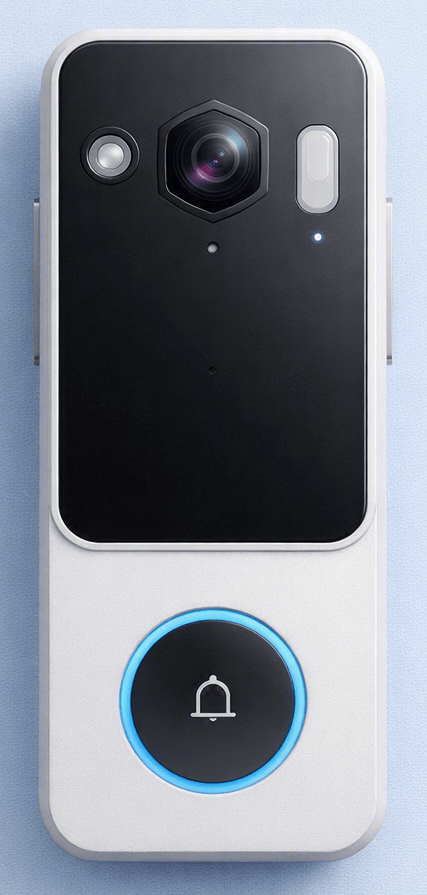
Vous cherchez la notice papier de votre caméra AOSU ? Elle n’existe pas : AOSU a fait le choix, comme la majorité des marques de caméras connectées, d’un fonctionnement 100% piloté par l’application, sans livret imprimé. Cette page réunit les réponses aux questions qu’une vraie notice couvrirait habituellement : signification du voyant LED, changement de réseau Wi-Fi, réinitialisation, mise à jour du firmware et récupération de compte.
Par Thomas Rivière, Analyste produits — Dernière mise à jour : 21 septembre 2026
Pourquoi AOSU n’a pas de notice papier
Les caméras AOSU sont conçues pour être configurées et pilotées entièrement depuis l’application mobile : appairage, réglages de détection, stockage, notifications. Un livret papier deviendrait obsolète dès la première mise à jour de l’application — c’est pourquoi ces réglages sont documentés directement dans l’app plutôt que sur papier. Cette page sert de référence rapide pour les questions qui reviennent le plus souvent une fois la caméra installée. Pour la première installation, consultez notre guide complet d’installation et de configuration.
Signification du voyant LED
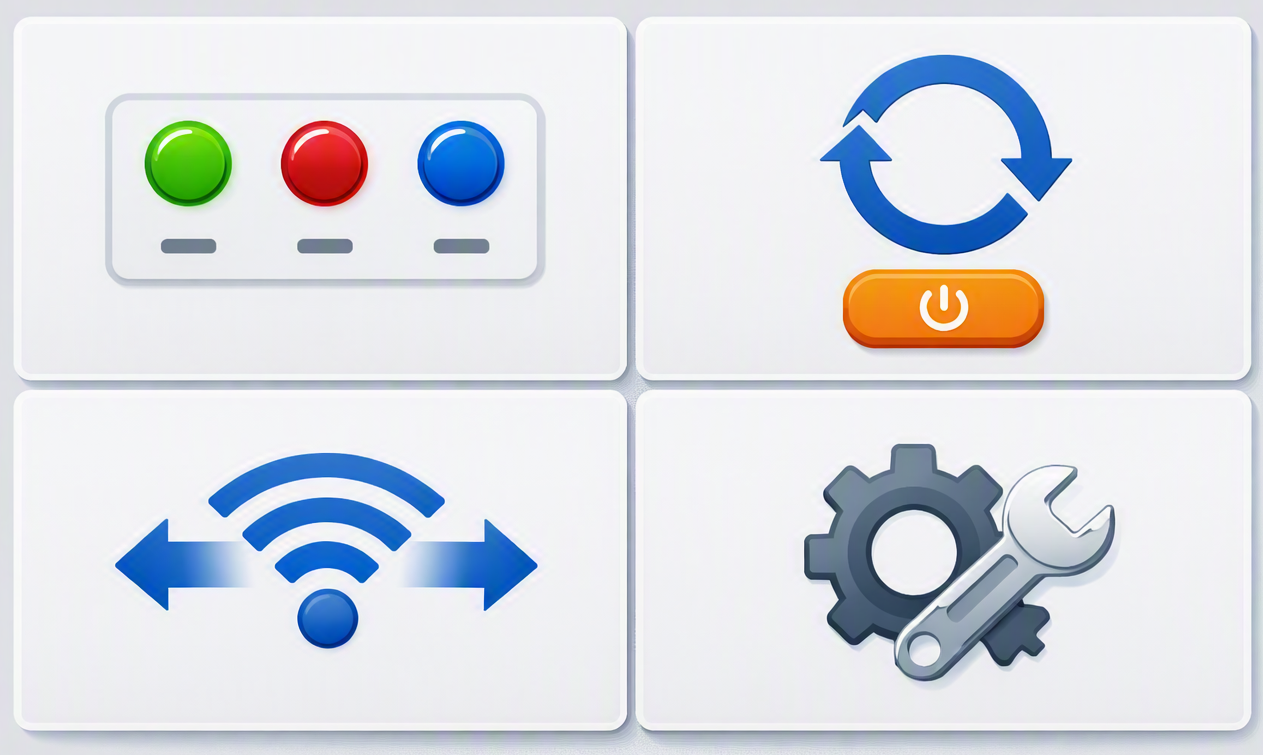
De façon générale sur la gamme AOSU, le voyant lumineux indique l’état de connexion de la caméra. La couleur exacte peut varier d’un modèle à l’autre — reportez-vous à la fiche caractéristiques de votre caméra pour le détail précis.
| État du voyant | Signification |
|---|---|
| Fixe | Caméra sous tension, connectée normalement |
| Clignotant | Appairage ou recherche de réseau en cours (souvent après un appui sur le bouton SYNC) |
| Éteint | Indicateur désactivé manuellement dans l’application, ou caméra hors tension |
Le voyant peut être désactivé pour rendre la caméra moins visible la nuit : dans l’application, ouvrez la caméra concernée, accédez à ses paramètres, puis désactivez l’option d’indicateur lumineux (LED). La désactivation est immédiate, sans redémarrage — mais elle prive aussi de l’effet dissuasif visible et complique le dépannage en cas de problème de connexion.
Changer le réseau Wi-Fi de sa caméra
Si vous changez de box internet ou de mot de passe Wi-Fi, la caméra ne se reconnecte pas automatiquement au nouveau réseau :
- Ouvrez l’application AOSU et sélectionnez la caméra concernée.
- Accédez à ses paramètres puis à l’option de reconnexion Wi-Fi.
- Choisissez le nouveau réseau dans la liste et saisissez son mot de passe.
- Patientez le temps de la bascule : la caméra apparaît généralement hors ligne dans l’application pendant environ une minute, ce qui est normal.
Réinitialiser sa caméra AOSU
Le bouton de réinitialisation se trouve généralement près du port de charge ou d’alimentation de la caméra, parfois en retrait et accessible avec une pointe fine. La durée de pression nécessaire varie selon le modèle — maintenez le bouton enfoncé jusqu’à percevoir un signal sonore ou un changement du voyant LED, qui confirme que la réinitialisation est en cours.
À savoir avant de réinitialiser : une réinitialisation complète efface l’appairage réseau ainsi que les zones de détection et notifications personnalisées. Un nouvel appairage depuis l’application est nécessaire ensuite, comme lors de la première installation.
Mettre à jour le firmware
Le firmware est le logiciel interne qui fait fonctionner la caméra ; AOSU publie occasionnellement des mises à jour pour corriger des bugs ou ajouter des fonctionnalités. Ces mises à jour ne sont généralement pas automatiques : vérifiez leur disponibilité directement dans les paramètres de la caméra sur l’application, dans la section dédiée à l’appareil.
Mot de passe ou compte AOSU oublié
Si vous ne parvenez plus à vous connecter à l’application, utilisez l’option de récupération de mot de passe présente sur l’écran de connexion : un lien de réinitialisation est envoyé à l’adresse email associée au compte. Cette procédure ne réinitialise pas les caméras elles-mêmes, uniquement l’accès à votre compte.
Trouver les caractéristiques précises de votre modèle
Certains détails (couleur exacte du voyant, emplacement précis du bouton reset, capacité microSD maximale) varient selon la catégorie de caméra. Consultez le guide de votre catégorie pour le détail modèle par modèle :
- Caméras solaires AOSU
- Caméra sur batterie AOSU
- Caméras filaires AOSU
- Caméras intérieures AOSU
- Sonnettes vidéo AOSU
Résumé rapide
| Besoin | Où le faire |
|---|---|
| Changer de réseau Wi-Fi | Application → Paramètres caméra → Reconnexion Wi-Fi |
| Désactiver le voyant LED | Application → Paramètres caméra → Indicateur lumineux |
| Réinitialiser la caméra | Bouton physique près du port de charge/alimentation |
| Mettre à jour le firmware | Application → Paramètres caméra → Mise à jour |
| Récupérer son compte | Écran de connexion → Mot de passe oublié |
FAQ – Notice et référence rapide AOSU
Puis-je désactiver le voyant LED de ma caméra AOSU ?
Oui, depuis les paramètres de la caméra dans l’application AOSU, en désactivant l’option d’indicateur lumineux. Le changement est immédiat, sans redémarrage.
Ma box internet a changé, que faire ?
Utilisez l’option de reconnexion Wi-Fi dans les paramètres de la caméra pour la connecter au nouveau réseau. La caméra apparaît brièvement hors ligne pendant la bascule.
La réinitialisation efface-t-elle mes réglages ?
Oui, une réinitialisation complète efface l’appairage réseau ainsi que les zones de détection et notifications personnalisées. Un nouvel appairage depuis l’application est nécessaire ensuite.
Comment savoir si une mise à jour du firmware est disponible ?
Les mises à jour ne sont généralement pas automatiques : vérifiez leur disponibilité directement dans les paramètres de la caméra sur l’application AOSU.